Adresse
Am Kreuzplatz 2
49577 Ankum
Büro
Mo-Do 7:00-16:00 Uhr
Fr 07:00-14:30 Uhr

Mit unserem Konfigurator gestalten Sie Ihr Kantteil genau nach Ihren Vorstellungen, von der Abmessung bis zum Material. Diese Flexibilität bringt naturgemäß etwas mehr Komplexität mit sich.
Sie haben Fragen oder kommen nicht weiter? Unser Team ist für Sie da – rufen Sie uns einfach an unter +495462887090.
Zu Beginn wählen Sie zwischen zwei Optionen:
✅Sie starten mit einer unserer fertigen Vorlagen aus dem Katalog und passen die Schenkelmaße an.
✅Sie nutzen den freien Editor und zeichnen Ihr individuelles Profil von Grund auf.
Wichtig: Bitte geben Sie in beiden Varianten ausschließlich die Außenmaße ein.

Wichtig: Bitte geben Sie in beiden Varianten ausschließlich die Außenmaße ein.
Im Katalog wählen Sie aus einer Vielzahl fertiger Profile. Klicken Sie auf die gewünschte Kategorie, um alle verfügbaren Profile auf einen Blick zu sehen.

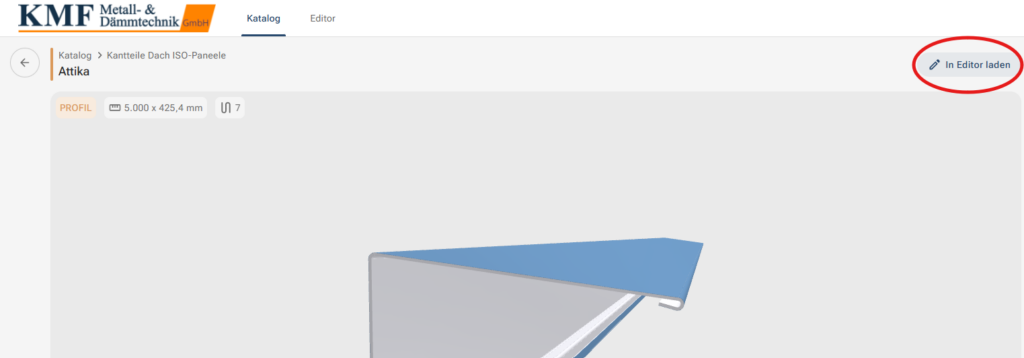
Wählen Sie das passende Profil aus und klicken Sie darauf, dann öffnet sich eine 3D-Vorschau.
Mit einem Klick auf „In Editor laden“ übernehmen Sie das Profil in den Editor.
Im oberen Bereich des Editors wählen Sie Ihr gewünschtes Material aus.
Auf der rechten Seite finden Sie alle anpassbaren Parameter.
Bitte beachten Sie: Bei vorgefertigten Profilen können nur die dort angezeigten Maße angepasst werden – darüber hinausgehende Änderungen sind nicht möglich.

Ein Klick auf „In den Warenkorb“ fügt das Profil hinzu und startet den Bestellprozess.

Sie haben Fragen oder kommen nicht weiter? Unser Team ist für Sie da – rufen Sie uns einfach an unter +495462887090.
Im freien Profileditor gestalten Sie Ihr Kantprofil vollständig nach eigenen Vorstellungen. Beim ersten Öffnen startet der Editor mit einem leeren Zeichenblatt. Bei einem erneuten Besuch kann noch Ihre letzte Konfiguration geladen sein. Klicken Sie auf „Neues Profil„, um von vorne zu beginnen.

Die Zeichnung beginnen Sie mit der linken Maustaste: Klicken Sie die Form Ihres Profils grob vor. Exakte Maße und Winkel müssen Sie dabei noch nicht setzen, diese lassen sich im Nachhinein anpassen. Ein blauer Kreis am Ende des gezeichneten Profils zeigt Ihnen, wo der nächste Klick einen neuen Knick hinzufügt. Haben Sie sich einmal verklickt, machen Sie den letzten Schritt per Rechtsklick oder über den „Zurück“-Button rückgängig.

An den Profilenden können Sie eine Umfalzung hinzufügen. Klicken Sie dafür auf das Symbol mit dem liegenden „U“. Durch wiederholtes Klicken legen Sie fest, auf welcher Seite die Umfalzung erscheinen soll, oder entfernen sie wieder.
Sobald die grobe Form steht, beenden Sie den Zeichenmodus mit einem Klick auf das Stift-Symbol. Der karierte Hintergrund verschwindet daraufhin.

Per Linksklick auf die Maßzahlen bearbeiten und präzisieren Sie einzelne Maße. Möchten Sie einen Schenkel entfernen, nutzen Sie das Mülleimer-Symbol.

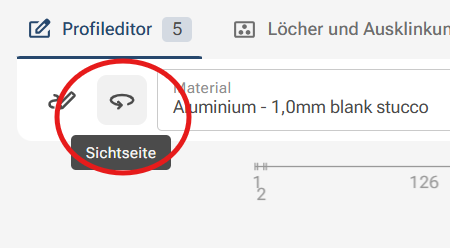
Über den Button „Sichtseite bestimmen“ legen Sie die gewünschte Sichtseite fest. Die aktuelle Sichtseite erkennen Sie an den kleinen Dreiecken in der Zeichnung.
Im oberen Bereich des Editors wählen Sie abschließend das gewünschte Material, die Beschichtungsfarbe sowie die Gesamtlänge Ihres Profils.

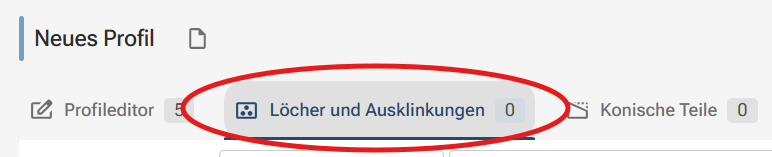
Wenn Sie Ihr Profil gezeichnet haben, können Sie dieses mit individuellen Löchern versehen. Wechseln Sie dazu in den Reiter „Löcher und Ausklinkungen“
In der Ansicht sehen Sie die Abwicklung Ihres Profils. Klicken Sie auf einen rechteckigen Bereich in der Abwicklung, wird dieser gelb markiert. Den entsprechenden Schenkel erkennen Sie auch im Querschnitt rechts an der gelben Markierung.
Im oberen Bereich wählen Sie den gewünschten Lochtyp aus. Im Feld „Breite“ tragen Sie den Durchmesser ein. Bei rechteckigen Löchern oder Langlöchern können Sie im Feld „Höhe“ ein zweites Maß ergänzen.

Wenn Sie die Maus über das Blech bewegen, werden die Maße an den Rändern eingeblendet. Per Rechtsklick setzen Sie das Loch grob auf das Blech. Die genaue Position lässt sich im Anschluss noch anpassen.

Ein Linksklick auf ein Loch markiert es blau und zeigt die genaue Position an. Über das Mülleimer-Symbol entfernen Sie es. Mit dem Pfeil rechts öffnen Sie die „Erweiterten Aktionen„.
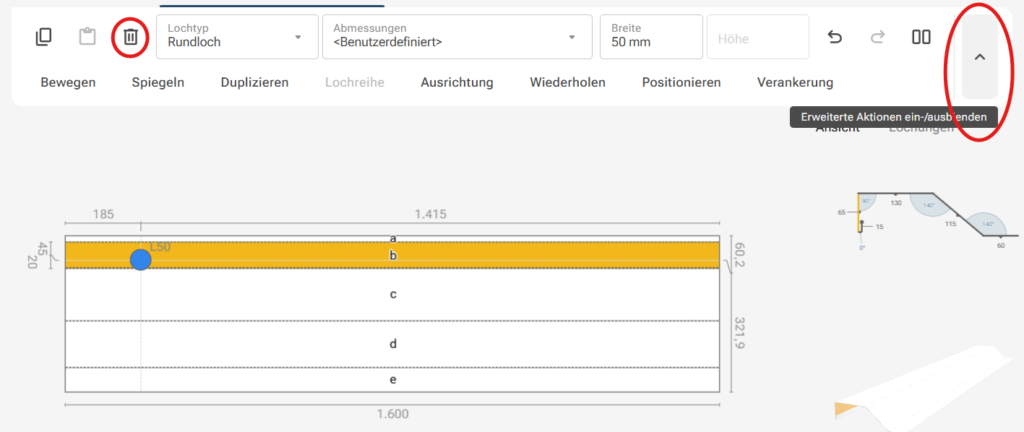
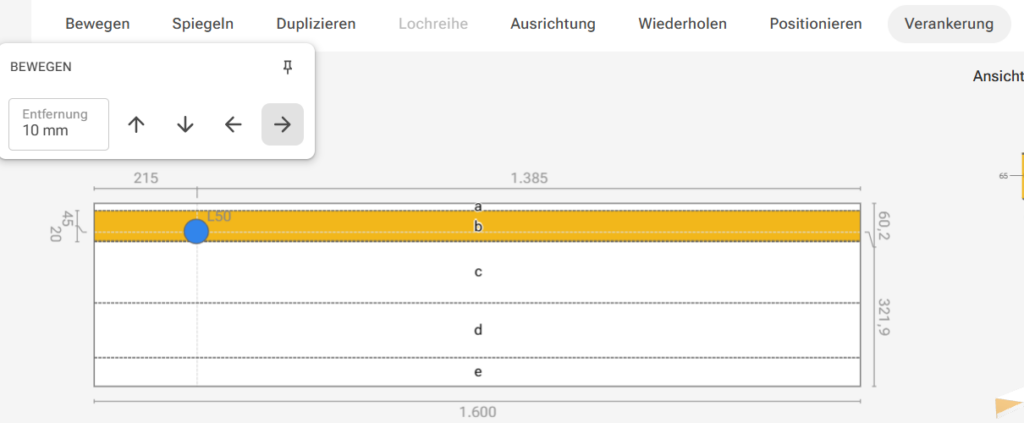
Bewegen: Geben Sie den gewünschten Versatz in Millimetern ein und klicken Sie auf die entsprechenden Pfeile, um das Loch in die gewünschte Richtung zu verschieben.
Spiegeln: Spiegeln Sie das Loch horizontal, vertikal oder in beide Richtungen. Wählen Sie dabei, ob das ursprüngliche Loch erhalten bleiben oder ersetzt werden soll.

Duplizieren: Vervielfältigen Sie ein markiertes Loch. Tragen Sie den Abstand von Mitte zu Mitte sowie die Anzahl der gewünschten zusätzlichen Löcher ein und klicken Sie auf einen Pfeil, um das Loch zu duplizieren.

Lochreihe: Fügen Sie eine Lochreihe zwischen zwei vorhandenen Löchern ein. Ziehen Sie mit gedrückter linker Maustaste einen Rahmen um die beiden Löcher. Im Reiter „Lochreihe“ geben Sie den Mindest- und Maximalabstand ein und klicken auf „Einfügen“, um die Zwischenlöcher zu erstellen.

Ausrichtung: Markieren Sie mehrere Löcher, um sie beispielsweise vertikal oder an einem Referenzloch auszurichten.

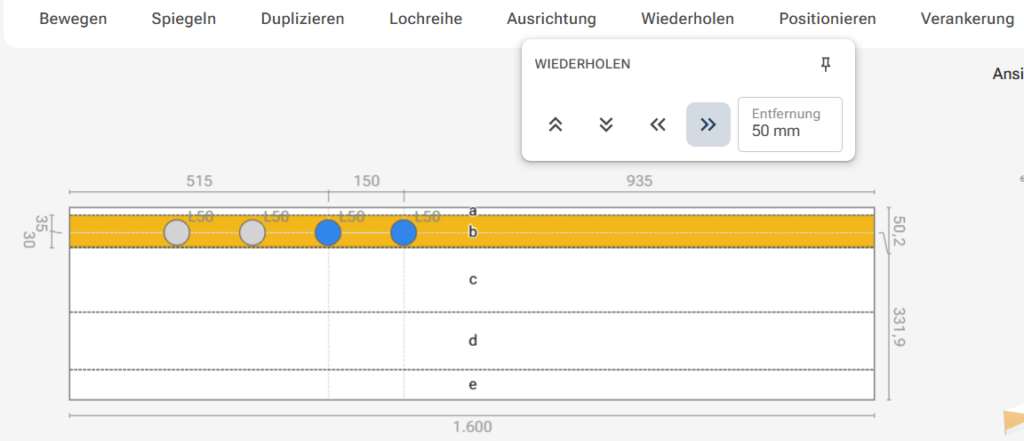
Wiederholen: Kopieren Sie ein oder mehrere Löcher in eine bestimmte Richtung. Wählen Sie die Richtung, geben Sie den Abstand ein und bestätigen Sie mit der Enter-Taste.
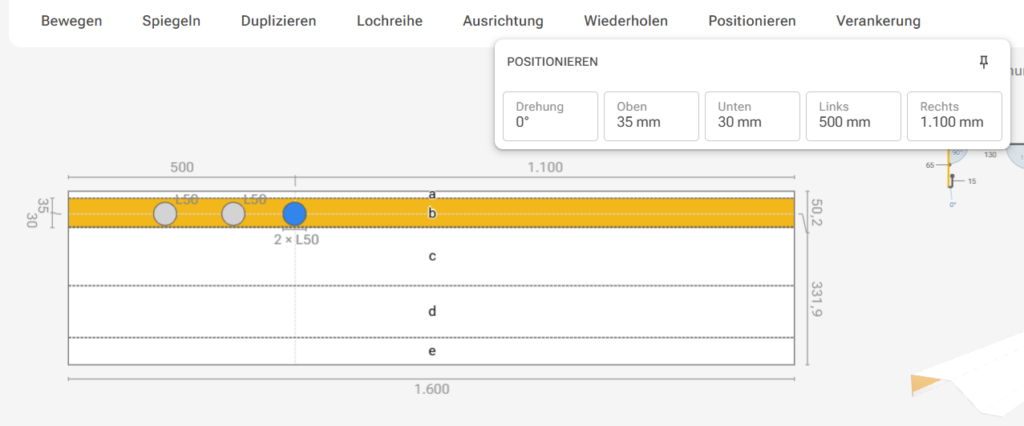
Positionieren: Markieren Sie ein Loch, öffnen Sie „Positionieren“ und passen Sie dort die Position an oder drehen Sie rechteckige Ausschnitte. Mit der Enter-Taste bestätigen.
Verankerung: Verankern Sie ein Loch auf einem Schenkel, damit es sich bei einer Maßänderung automatisch proportional anpasst. Wählen Sie dafür die gewünschte Bezugslänge aus.

Das fertige Profil lässt sich weiter bearbeiten. Im Reiter „Konische Teile“ können Sie einzelne Schenkel konisch zuschneiden lassen.

Per Linksklick markieren Sie den gewünschten Schenkel für den konischen Schnitt. Dieser wird gelb hervorgehoben. Im oberen Eingabebereich geben Sie anschließend unterschiedliche Maße für die linke und rechte Seite des Schenkels ein.

Mit der Option „Rechteckig halten“ bleibt der Zuschnitt rechteckig. Wird ein Schenkel verkürzt, verlängert sich ein anderer automatisch.
Mit „Zuschnittsseite wechseln“ bestimmen Sie, auf welcher Seite der rechte Winkel liegt.
„Konische Seite wechseln“ spiegelt das Profil.
Mit „Zurücksetzen“ entfernen Sie alle konischen Einstellungen.
„Steckbar machen“ passt die Schenkel so an, dass Profile mit Überlappung ineinandergeschoben werden können.
Ein Klick auf „In den Warenkorb“ speichert das Profil für ihre Bestellung.
Sie haben Fragen oder kommen nicht weiter? Unser Team ist für Sie da – rufen Sie uns einfach an unter +495462887090.